.
Tampilkan postingan dengan label tutorial potoshop. Tampilkan semua postingan

Sabtu, 15 September 2012

Belajar Brush Photoshop Bagi Pemula

"Belajar Brush Photoshop Bagi Pemula, belajar memakai brush photoshop"


Apakabar sahabat white-crime ??? Pastinya pada baekan ya.....amin...


kembali lagi ketemu dengan saya,si anak narsiiss hihiiii....tapi ngangenin lo. heee..ecek2 muji diri sendiri....maklum masih bujang...

[caption id="" align="alignright" width="179"]belajar brush bagi pemula belajar brush bagi pemula[/caption]

Sekarang, saya Maz Malikul  ingin menjelaskan sesuatu mengenai brush photoshop.

Apa itu Brush??  :bingung


mungkin yang sudah menggeluti design art udah tidak asing lagi dengan kata-kata brush,....brush merupakan teknik tercepat dan termudah dalam membentuk sesuatu yang unik melalui photoshop. Brush adalah Fitur yang juga sangat penting pada photoshop, terutama dalam hal pembuatan ilustrasi suatu gambar ataupun sapuan gambar dengan beraneka ragam bentuk serta mengukir image dan beberapa fungsi vital lainnya. Banyak keuntungan dari teknik brush ini kawan, selain keuntungan yang tadi, bentuk-bentuk atau custom brush juga tersedia gratis di internet., sebetulnya Adobe PHOTOSHOP telah menyediakan Fitur Brush yang Standart ( bawaan / Default ) namun sebagai seorang desainer Grafis hal tersebut akan sangat membatasi imajinasi dan kreativitas men-Desain dan Berkarya secara maksimal.

Dalam Pembelajaran kali ini saya akan share sedikit tentang cara penggunaan brush...

Pertama :


menuju situs penyedia brush: rekomended>>

http://browse.deviantart.com/

http://brushphotoshop.net

http://myphotoshopbrushes.com/

dan banyak lagi penyedia situs brush...yang bagus-bagus tinggal pilih dan comot,hee :kr

Kedua:


Buka Photoshop, buka lembaran baru...

[caption id="" align="alignnone" width="386"]belajar brush bagi pemula belajar brush bagi pemula[/caption]

ketiga:


klik tanda yang dilingkari


keempat:


Load brush yang tadi di download
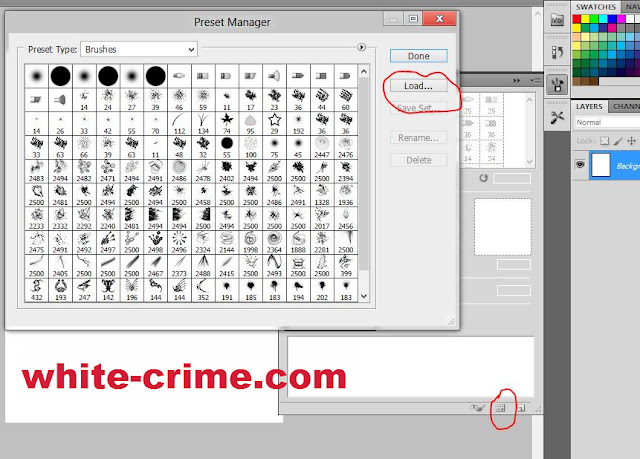

 kelima:


pilih foto yang mau dijadikan objek,kemudian klik tool brush, kemudian pilih jenis brush yang mau dipasang


keenam:


tinggal jeprat jepret polas sana,poles sini jadi deh......

contoh hasilnya:


Demikian penjelasan tentang brush, penjelasannya cukup singkat dan padat hee,..Semoga membantu bagi temen2 yang mau belajar brush tool photoshop,,,,kembangkan imajinasi dan kratifitas kalian,,,jika ada yang kurang paham tentang pembelajaran brush photoshop silahkan komen dibawah..salam WHITE-CRIME.COM

jangan lupa kasih komentarmu,,,kasih komentarmu dengan perkataan yang sopan ya kawan thanks....
Read more > Belajar Brush Photoshop Bagi Pemula

Senin, 27 Agustus 2012

Membuat Efek Tulisan Dengan Photoshop

Arsmaba HandaPerkenalkan namaku handa


.....saya akan share ke sahabat white-crime cara membuat efek tulisan sederhana dengan potoshop, Disini saya mengambil contoh tulisan white-crime hehee.....


Dsini saya akan menggunakan Photoshop CS6..

Langkah pertama kita bula lembar kerja

Klik “file” pada menu bar > klik “new” dan “ok”

Maka akan muncul lembar kerja berwarna putih..


Setelah muncul lembar kerja..
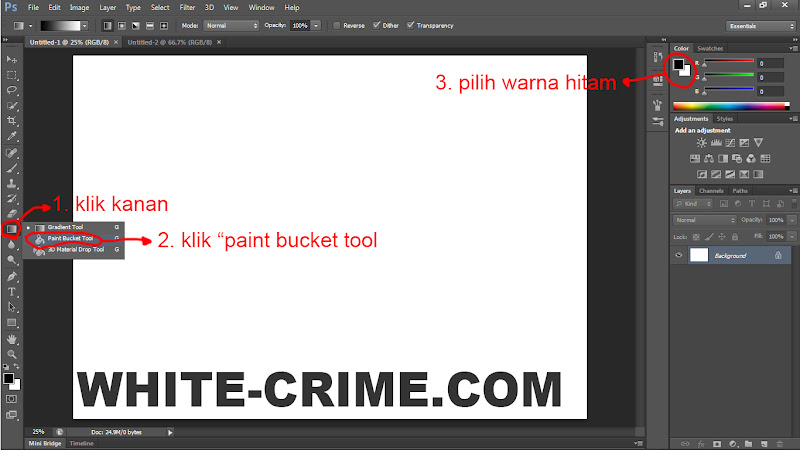
Anda cari “paint bucket tool” pada menu toll
Lihat gambar di bawah …


Lalu anda klik “horizontal type tool” dan tulislah teks pada lembar kerja
Sebelum menulis teks, pilih font yang bagus menurutmu. .dan warna putih
Setelah anda tulis lalu tekan enter, dan perbesarlah tulisannya. Dan tekan enter lagi.


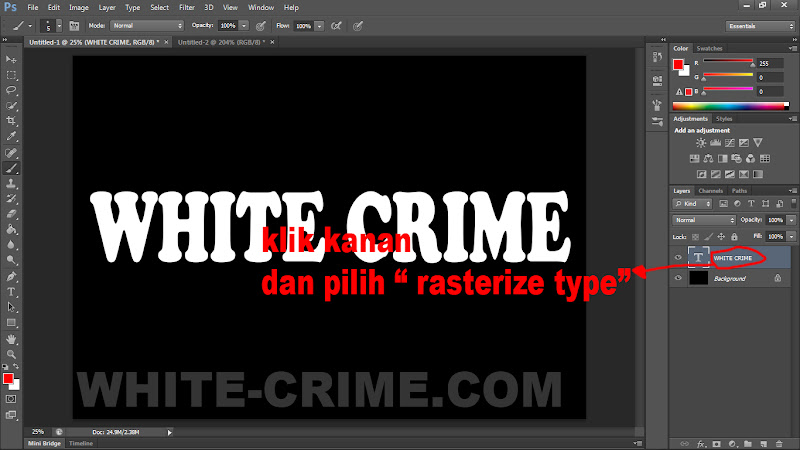
Setelah itu anda pergi ke layer, dan pilih layer teks tsb.
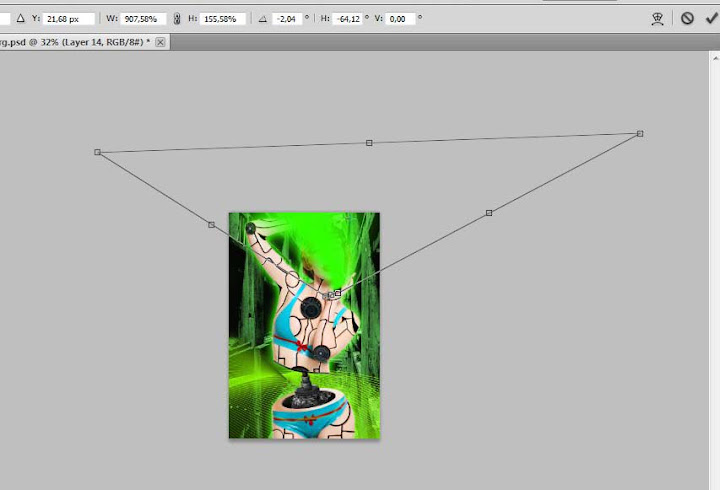
lihat gambar di bawah..


Lalu anda duplikat menjadi dua…
Klik kanan pada layar teks, pilih “duplicate layer”
Lakukan 2 kali. Sampai seperti gambar di bawah ini. .


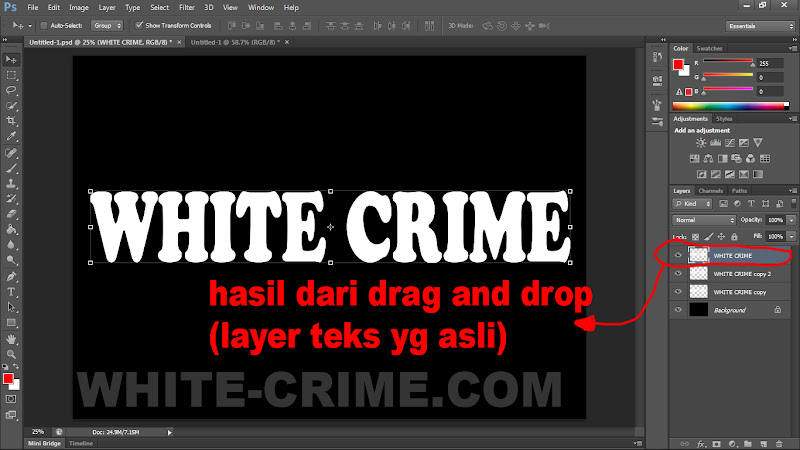
Lalu layer teks yg asli pindahkan ke urutan ke yg pertama.
Dengan cara drag and drop. Geser layer teks yg asli ke paling atas. .
sampai seperti gambar di bawah ini. .


Setelah itu klik layer teks di bawahnya yg asli.
Klik “filter” pada menu bar
Pilih “blur” > “motion blur”
Lihat gambar di bawah setelah mengklik “motion blur”


Lalu lakukan hal yg sama pada layer teks di bawanya lagi. .
Sampai membentuk seperti gambar di bawah .


Maka hasil gambarnya akan seperti di bawah ini.


Setelah itu anda klik layer teks yg asli.
Klik kanan > klik “blending options”


Setelah itu klik “Ok”

Maka tampilan seperti gambar di bawah ini;


Lalu layer  teks yg asli di duplicate lagi

Klik kanan pada layer teks asli > klik “duplicate layer”

Setelah itu klik “edit” pada menu bar

Selanjutnya  pilih “transform” > klik “flip vertical”

Maka teks tsb akan terbalik. .


Lalu tekan tombol arah panah bawah pada keyboard untuk menggeser teks yg terbalik ke arah bawah.

Hingga seperti gambar di bawah ini;


Lalu perkecilah teks tsb seperti ganbar di bawah. .


Selanjutnya lihat gambar di bawah;


Maka hasil akan seperti di bawah ini;


Kemudian aturlah “apacity” dan “fill”

Seperti yg di lingkari pada gambar di bawah ini;


Lalu hapuslah teks tsb, seperti pada gambar di bawah ini..


Nahh setelah anda hapus hasilnya akan seperti di gambar di atas. .

Dan ini hasil setelah saya simpan dalam bentuk “jpg”


Semoga dapat bermanfaat bagi sobat2 yg ingin belajar. .

 
Read more > Membuat Efek Tulisan Dengan Photoshop

Kamis, 23 Agustus 2012

Membuat Desain Brosur dengan Photoshop

White-crime.Tutorial photoshop ini mengajarkan kepada kita dalam membuat desain brosur dengan sekejap melalui panduan singkat dan terstruktur. Hasil desain brosur yang dibuat adalah desain sederhana yang dibuat agar kita mudah dalam memahami langkah demi langkah cara pembuatan desain brosur. Kami pihak ahli desain sudah memilihkan tutorial yang essetial dalam posting ini sehingga sangat tepat bagi Anda yang masih pemula dalam mempelajari desain grafis.

Bila terdiri dari satu halaman, brosur atau pamflet umumnya dicetak pada kedua sisi, dan dilipat dengan pola lipatan tertentu hingga membentuk sejumlah panel yang terpisah. Pamflet yang hanya terdiri dari satu lembar/halaman sering disebut selebaran (bahasa Inggris: leaflet, pamphlete, flier, atau flyer). Selain itu, brosur yang memuat informasi tentang produk disebut juga sebagai katalog produk atau sering hanya disebut katalog.

Panduan dan standar membuat desain brosur lengkap dibagi menjadi 5 tutorial. Tigatutorial membuat desain brosur pertama adalah langkah-langkah dasar dalam mebuat desain brosur 3 lipatan atau tri-fold yang disusul dengan panduan membuat flyer dengan bahasan yang lebih menarik. Selanjutnya Anda akan dipandu untuk membuat mockups atau preview 3 dimensi sebagai langkah akhir untuk mempresentasikan hasil desain brosur.

Banyak dari kalangan marketer menyatakan bahwa brosur merupakan cara terbaik untuk mewakili dan mempromosikan suatu perusahaan, jasa atau bisa juga produk dengan memberitahukan kepada konsumen secara singkat dan menarik perhatian. Design brosur yang elegan dan profesional dengan harga murah atau yang mahal sekalipun diawali dari proses konsep. Jadi jangan lupa untuk membuat konsep terlebih dulu sebelum masuk dalam perancangan secara digital di photoshop.

yuk teman-teman white-crime tengok bagaimana cara membuatnya desain brosur:


Cara Membuat desain flyer, selebaran atau leaflet (pamflet) dengan photoshop


Cara membuat desain mock up 3 Dimensi atau preview hasil desain brosur denganphotoshop


Berbagai sumber

 
Read more > Membuat Desain Brosur dengan Photoshop

Rabu, 22 Agustus 2012

Efek Foto Dark Art

Assalamualaikum wr.wb


....salam sejahtera untuk sahabat white-crime.....kembali lagi berjumpa dengan saya si mhaz malikul yang narsis tapi ngangenin,heee.....kali ini saya akan mensgare sedikit ilmu bagi yang awam dengan editing photo.....pembahasan kali ini mengenai efek photo dark art...wow....serem kedengerannya....tapi jangan takut ...ini cuman nama aja...oke kita ikuti pelajaran kali ini....

Efek foto yang bertemakan horror biasanya dikenal dengan istilah dark art. Walaupun terkesan agak menakutkan, tapi saya suka dengan foto-foto yang beraliran dark art. Kalau anda punya waktu sekarang, silahkan buka Photoshop anda. Mari kita mencoba membuat efek foto beraliran dark art. Foto bahan yang saya gunakan adalah sebagai berikut. Cekidot. :nerd

hasilnya nt kayag begini: :takut


Read more > Efek Foto Dark Art

Jumat, 10 Agustus 2012

Tutorial cyborg photoshop CS5

:2thumbup nah kali ini saya akan membuta manusi menjadi robot langsung aja yuuuk......


model:


ini bahan robotnya:


1. hapus bagin putihnya menggunakan “magic eraser”


2. Buat layer baru di atas model sebagai konsep belahan pada kulitnya.
Menggunakan Brush tool, dengan ukuran sekitar 20pxl, foreground warna set ke # 000000 dan opacity 50%,
Khusus buat sendi buat lingkaran


3. ikuti garis2 menggunakan “pen tool”


4. buat layer baru...
5. Dan buat sebuah lingkaran di bagian perutnya

Dan jangan lupa pada bagian kulit yg sudah di beri garis hitam caranya :Pilih dodge tool dengan ukuran 5 pxl  dan sapu pada bagian bawah kiri dan ujung2 dari tiap garis hitam agar tampak lebih masuk ke dalam kulit.
Klik Burn Tool, dengan ukuran 5 px, sapu pada bagian kanan atas untuk lebih menampakkan efek android pada kulit.
Langkah serupa ke 5, tetapi kali ini menggunakan tool Burn, mengatur ukuran sampai 5 pt mengelamkan ke kanan atas dan ujung-ujungnya setiap lembar.


6. buat lingkaran lagi danberi warna hitam..


7. lalu kasih bagian2 robotnya..seperti di bawah ini..


8. lalu berikan bagian2 robot yang berbentuk lingkaran...


9. beri cahaya2


Selesai dahhh..........


Read more > Tutorial cyborg photoshop CS5
 
 
Copyright © white-crime
Blogger Theme by Blogger Designed and Optimized by Tipseo